Arduino开发板环境配置和驱动安装#
什么是 ARDUINO?
Arduino是一个基于易于使用的硬件和软件的开源电子平台,适用于任何交互式项目制作.
ARDUINO软件
您可以通过用Arduino编程语言编写代码并使用Arduino开发环境.
1. 下载arduino IDE#
A. Windows系统
Arduino IDE官网下载: https://www.arduino.cc/
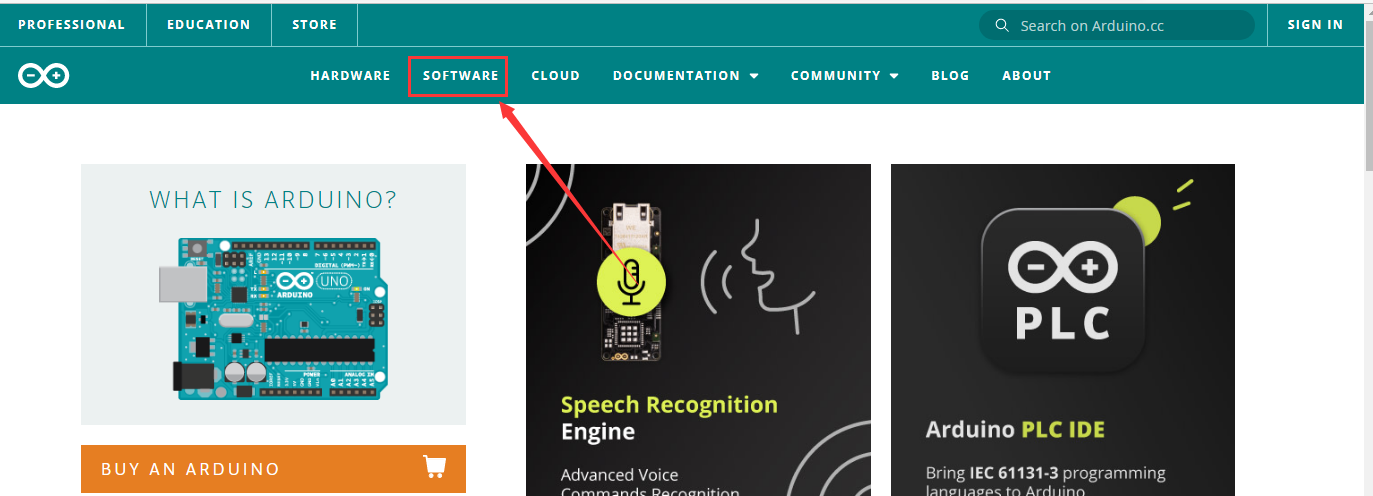
进入官网点击SOFTWARE:
下载适配您电脑的版本即可。

WINDOWS可选两种下载方式:直接下载应用(无需手动安装)或者下载压缩包文件(手动安装驱动)。

点击 JUST DOWNLOAD 即可。
B. Mac系统
请参考Windows:

下载完成后双击打开应用,根据提示安装。
C.安装
1.保存.exe文件到硬盘驱动并执行。

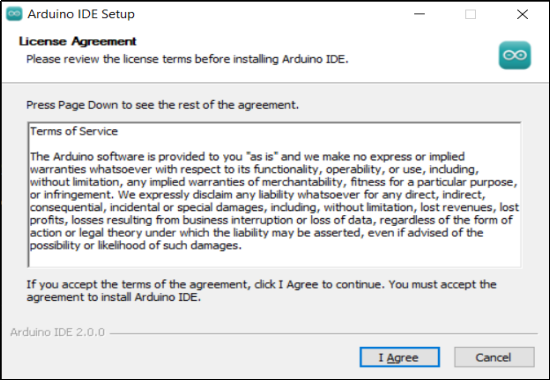
2.阅读许可协议License Agreement,点击同意。
3.选择安装选项。
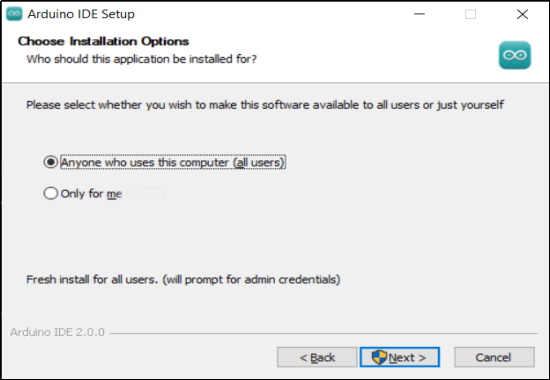
4.选择安装位置。

5.点击完成并运行。

2. 驱动安装#
开发板需要驱动启动,否则通信口无法使用。
选择对应的开发板和操作系统查看具体教程:
CP2102
CH340

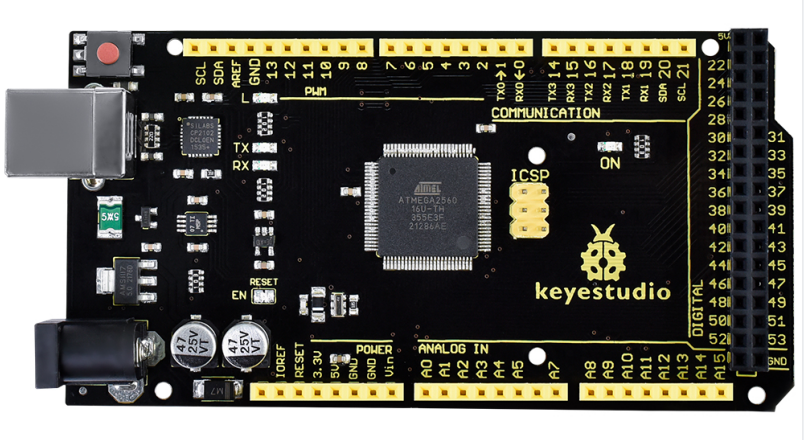
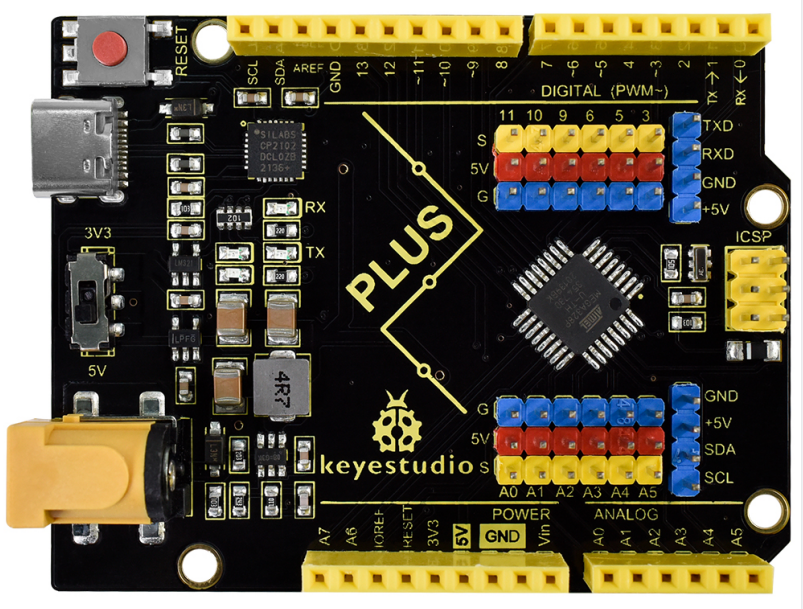

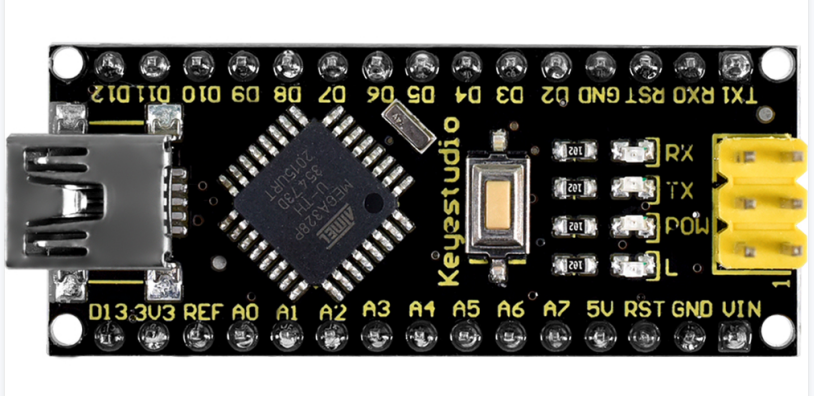
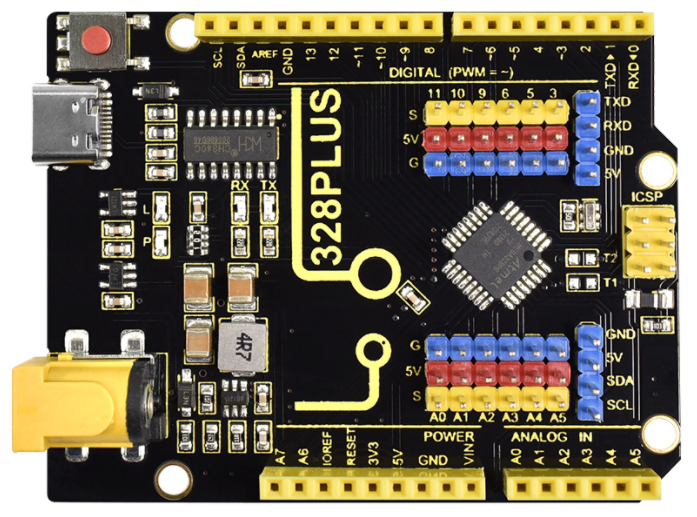


3. Arduino IDE 设置#
点击 启用Arduino IDE.

文件:新建项目,打开,关闭,保存,示例,另存为,首选项,高级设置…
编辑:复制 ,剪切,粘贴,自动格式化,放大字体,减小字号…
项目:验证,上传,导入库…
工具:开发板,端口…
帮助:检查更新,参考…
串口绘图仪:折线图绘制串口数据
串口监视器:打印串口数据
验证代码
验证上传代码
项目文件夹:新建项目,登陆云端同步云项目
开发板管理:安装、移除开发板
库管理:安装、移除库
调试:监视代码,调试断点
搜索
编辑项目区域
IDE输出:报告错误或成功上传,显示串口监视器数据
4. Arduino IDE上传代码#
‘/’:使用Keystudio Plus UNO作为教程的示例
目前支持的开发板和操作系统教程
UNO
pico
ESP32
开发板 |
windows |
MAC |
|---|---|---|
Keyes Plus UNO |
||
Keyes NANO |
/ |
/ |
Keyes MEGA 2560 |
/ |
/ |
Keyes Leonardo |
/ |
/ |
Keyes Micro pro\por Mini |
/ |
/ |
Keyes ESP32\ESP32 Plus |
||
raspberry pi pico |
5. 导入库#
注意:不同的开发板导入库的方法都类似,都可以参照下面的方法。
首先,需要相应的Arduino库文件。
A. 什么是库文件?
库是一个代码集合,以便轻松地连接传感器、显示器、模块等。
例如,内置的LiquidCrystal库可以帮助与LCD显示器通信。
互联网上还有数百个库可供下载。参考资料中列出了内置库和其中一些附加库。
如果在编译或上传代码时出现“No such file or directory”错误,则表示库文件缺失。如下图所示,由于缺少“LiquidCrystal_I2C”库文件,上传LCD1602模块代码时发生错误。

B. 怎样导入库?
以"LiquidCrystal_I2C"为例。
进入项目,导入库,添加zip库。

找到需要导入的库文件,上传并等待安装成功。


动图示例

导入库的方法对于两种操作系统来说大同小异。
其他资源,请关注官网:https://www.keyes_robot.com/